
视频教程
秘钥获取
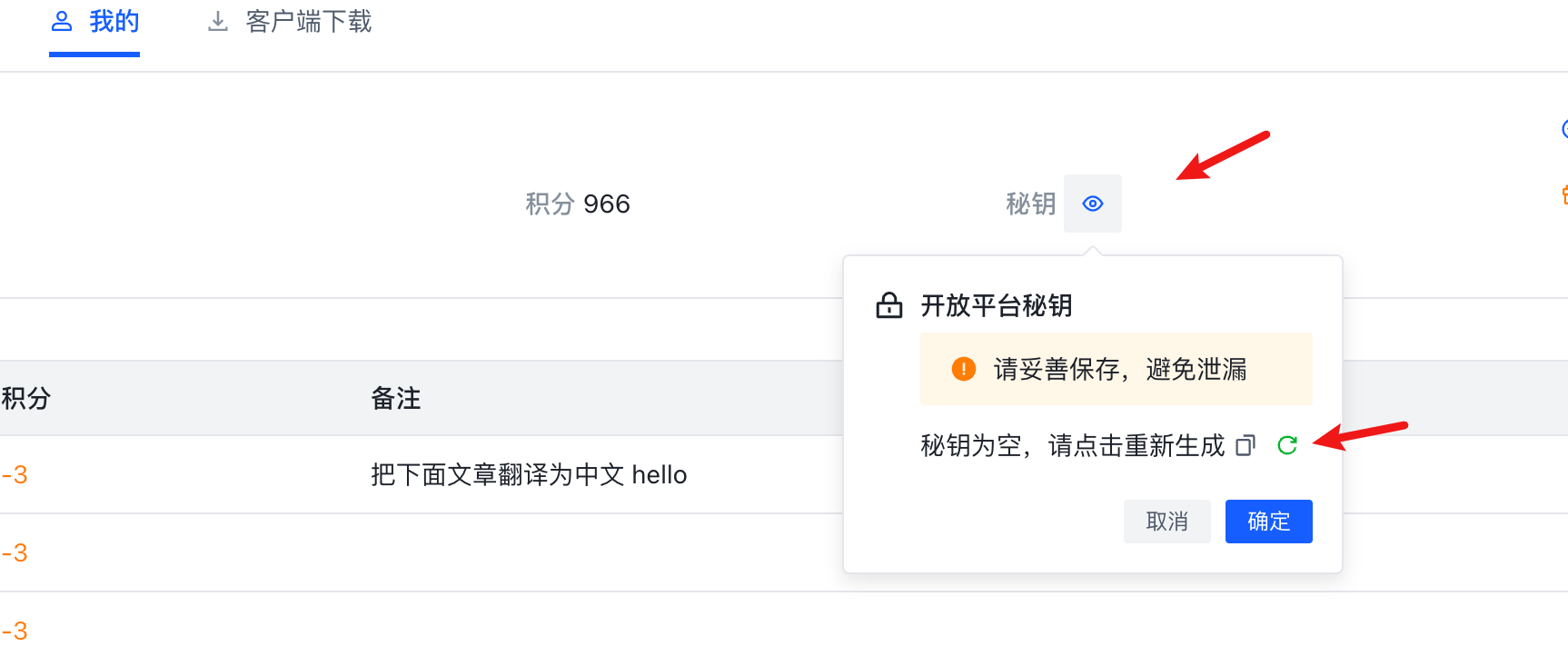
首次使用我们先到个人中心哪里生成一个开放平台秘钥,点击刷新按钮就可以生成了,请注意妥善保管,避免泄漏。如果泄漏可以点击重新生成
SDK接入
如果你用的是下面这些语言,可以忽略下面的内容,直接使用SDK来快速调用
接口说明
开放平台服务基本地址: https://api.zyjj.cc/api/v1/open
秘钥需要在请求头中提交,header头为Authorization,值为 Bearer sk-xxx
比如我们获取一下账户还剩多少可以这样请求
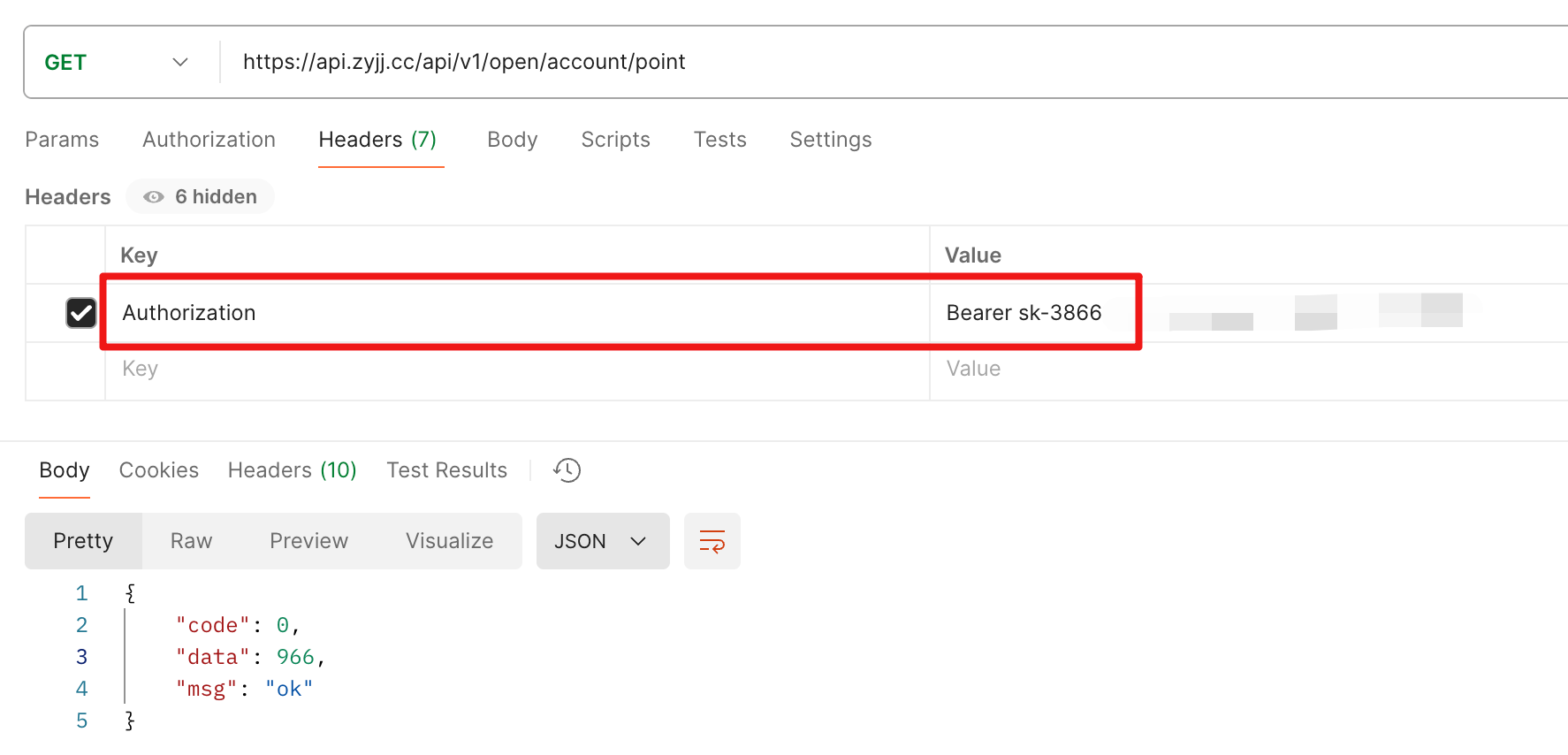
返回如下
{
    "code": 0,
    "data": 966,
    "msg": "ok"
}
- code 是状态码,0表示成功,其他的为失败,更多状态码可以参考 常用状态码
- data 是返回的数据,这里返回的是剩余积分
- msg 是返回的提示信息,如果错误这里会返回错误信息
常用状态码
| 状态码 | 描述 |
|---|---|
| 0 | 成功 |
| 10 | 远程服务错误 |
| 100 | 积分不足 |
| 400 | 参数非法 |
| 403 | 秘钥错误 |
| -1 | 未知错误 |
文件上传
如果有涉及到文件的任务都需要先上传一下文件,获取文件信息后才能创建任务。注意:上传的文件有效期只有7天,过期后会自动删除,请及时使用!
文件上传需要直接和文件服务交互,可以先调用api接口获取文件上传地址,然后直接上传到文件服务即可
直接上传
直接上传支持上传1G以内的文件,实际建议超过100M就使用分片上传。注意:需要调用文件上传接口并且文件服务返回的状态码为200才算完成文件上传操作
- 接口地址:
https://api.zyjj.cc/api/v1/open/file - 请求方式:
POST - 请求体类型:
application/json - 请求参数:
| 参数名 | 类型 | 必填 | 描述 |
|---|---|---|---|
| file_name | string | 是 | 文件名称 |
| file_size | int | 是 | 文件大小 |
返回参数:
- auth:认证信息(有效期1个小时,请尽快使用)
- url: 文件服务url
- header:文件上传请求头
- file:文件信息(需要调用文件服务上传成功后才能使用)
- auth:认证信息(有效期1个小时,请尽快使用)
返回示例:
{
  "code": 0,
  "data": {
    "auth": {
      "url": "https://zyjj-1252481943.cos.ap-shanghai.myqcloud.com/tmp/65b1aa96d633cb4aefb7871e/50d80f2baf1d4c19a90cd7252573372b.txt",
      "header": {
        "Content-Length": "10",
        "Host": "zyjj-1252481943.cos.ap-shanghai.myqcloud.com",
        "Authorization": "q-sign-algorithm=sha1&q-ak=AKIDwlR2Vp6A5qPluwmrjNp37ya0NZXKzWwA&q-sign-time=1734915165;1734925965&q-key-time=1734915165;1734925965&q-header-list=&q-url-param-list=&q-signature=d34c5ce10d8cd108177fe5a6b6997e9722295872",
        "Content-Type": "application/octet-stream"
      }
    },
    "file": {
      "name": "1.txt",
      "path": "tmp/65b1aa96d633cb4aefb7871e/50d80f2baf1d4c19a90cd7252573372b.txt",
      "source": 1,
      "size": 10
    }
  },
  "msg": "ok"
}
获取到
auth信息后,我们需要给这个文件服务上传文件,body为文件内容的二进制信息,header直接使用auth里面的header即可,不需要传其他内容
- 代码示例
base = "https://api.zyjj.cc/api/v1"
# 下面这个替换为自己的秘钥
sk = "sk-xxx"
# 直接上传
with open("tmp.jpg", "rb") as f:
    file_data = f.read()
    # 获取上传的鉴权信息
    data = requests.post(
        f"{base}/open/file",
        json={"file_name": "tmp.jpg", "file_size": len(file_data)},
        headers={"Authorization": sk}
    ).json()
    # 检查返回值是否正确
    if data["code"] != 0:
        raise Exception(data["msg"])
    data = data["data"]
    # 认证信息
    auth = data["auth"]
    # 通过认证信息里面的url和header来上传文件
    res = requests.put(
        auth["url"],
        data=file_data,
        headers=auth["header"]
    )
    # 需要确保上传完成
    res.raise_for_status()
    # 打印我们最后的文件信息
    print(data["file"])
分片上传
分片上传支持乱序和并发上传,主要分为3步,第一步是初始化分片上传获取上传id,然后通过上传id上传分片文件,最后调用完成接口完成整个流程
1.初始化分片上传
- 接口地址:
https://api.zyjj.cc/api/v1/open/file/multipart/init - 请求方式:
POST - 请求体类型:
application/json - 请求参数:
| 参数名 | 类型 | 必填 | 描述 |
|---|---|---|---|
| file_name | string | 是 | 文件名称 |
| file_size | int | 是 | 文件大小 |
返回参数: 上传id
返回示例:
{
  "code": 0,
  "data": "1734915962b9f73fe5ccc4e6c846e5a13c58301973ab363de3cdfe515bc9711446436773ae",
  "msg": "ok"
}
2.上传分片文件
通过第一步分片上传初始化后我们获取到了一个上传id,下面我们可以根据实际需求把一个大文件拆成多个分片,然后调用该接口获取一下上传信息,最后通过文件服务来上传这个分片
- 接口地址:
https://api.zyjj.cc/api/v1/open/file/multipart/part - 请求方式:
POST - 请求体类型:
application/json - 请求参数:
| 参数名 | 类型 | 必填 | 描述 |
|---|---|---|---|
| upload_id | string | 是 | 上传id |
| part_num | int | 是 | 当前第几个分片(注意必须大于0) |
返回参数:
- url:文件服务url
- header:文件上传请求头
返回示例:
{
  "code": 0,
  "data": {
    "url": "https://zyjj-1252481943.cos.ap-shanghai.myqcloud.com/tmp/65b1aa96d633cb4aefb7871e/8c58bb04a42d4751bf551595b7220862.txt?partNumber=1&uploadId=1734915962b9f73fe5ccc4e6c846e5a13c58301973ab363de3cdfe515bc9711446436773ae",
    "header": {
      "Authorization": "q-sign-algorithm=sha1&q-ak=AKIDwlR2Vp6A5qPluwmrjNp37ya0NZXKzWwA&q-sign-time=1734916291;1734927091&q-key-time=1734916291;1734927091&q-header-list=&q-url-param-list=partNumber;uploadId&q-signature=2371a0cfdccf50b35ba482661acd18adf89964e1"
    }
  },
  "msg": "ok"
}
调用文件服务完成上传后需要获取一下文件服务返回的header里面的ETag字段,后续完成分片上传接口需要改字段
3.完成分片上传
当我们上传完所有的分片后,需要调用该接口完成分片上传,该接口会直接返回上传好的文件信息
- 接口地址:
https://api.zyjj.cc/api/v1/open/file/multipart/complete - 请求方式:
POST - 请求体类型:
application/json - 请求参数:
| 参数名 | 类型 | 必填 | 描述 |
|---|---|---|---|
| upload_id | string | 是 | 上传id |
| part_list | array | 是 | 分片列表 |
| part_list.part_num | int | 是 | 分片序号 |
| part_list.etag | string | 是 | 文件服务返回的etag信息 |
- 返回参数:文件信息
- 请求示例
{
  "upload_id": "1734915962b9f73fe5ccc4e6c846e5a13c58301973ab363de3cdfe515bc9711446436773ae",
  "part_list": [{"part_num": 1, "etag": "\"4a1ee502a19674fa24ed1c75dff62288\""}, {"part_num": 2, "etag": "\"8dfcde7ccc361d4e876122ef9fd780cb\""}]
}
- 返回示例:
{
    "code": 0,
    "data": {
        "name": "test.mp4",
        "path": "tmp/65b1aa96d633cb4aefb7871e/626558ad176043de83b40f47e2abf1dc.mp4",
        "source": 1
    },
    "msg": "ok"
}
代码示例
base = "https://api.zyjj.cc/api/v1"
# 替换为自己的sk
sk = "sk-xxx"
# 文件所在路径
path = "test.mp4"
# 先初始化分片上传获取上传id
file_size = os.path.getsize(path)
data = requests.post(
    f"{base}/open/file/multipart/init",
    json={"file_name": path.split("/")[0], "file_size": file_size},
    headers={"Authorization": sk}
).json()
if data["code"] != 0:
    raise Exception(data["msg"])
# 获取upload_id
upload_id = data["data"]
# 这里写自己的分片上传逻辑
with open(path, "rb") as f:
    part_list = []
    # 我们每次分片大小为1M
    chunk_size = 1024 * 1024
    # part_num 需要从1开始
    part_num = 1
    while True:
        part_data = f.read(chunk_size)  # 读取指定大小的块
        if not part_data:  # 如果没有更多数据,退出循环
            break
        # 获取鉴权信息
        data = requests.post(
            f"{base}/open/file/multipart/part",
            json={"upload_id": upload_id, "part_num": part_num},
            headers={"Authorization": sk}
        ).json()
        if data["code"] != 0:
            raise Exception(data["msg"])
        data = data["data"]
        # 调用文件服务上传我们的实际文件
        res = requests.put(
            data["url"],
            data=part_data,
            headers=data["header"]
        )
        print(data["header"])
        print(res.text)
        res.raise_for_status()
        # 从返回的header中获取etag信息
        part_list.append({"part_num": part_num, "etag": res.headers.get("etag")})
        part_num += 1
    # 最后我们完成上传
    data = requests.post(
        f"{base}/open/file/multipart/complete",
        json={"upload_id": upload_id, "part_list": part_list},
        headers={"Authorization": sk}
    ).json()
    if data["code"] != 0:
        raise Exception(data["msg"])
    # 直接打印最后的文件信息
    print(data["data"])
小文件快速上传(不推荐)
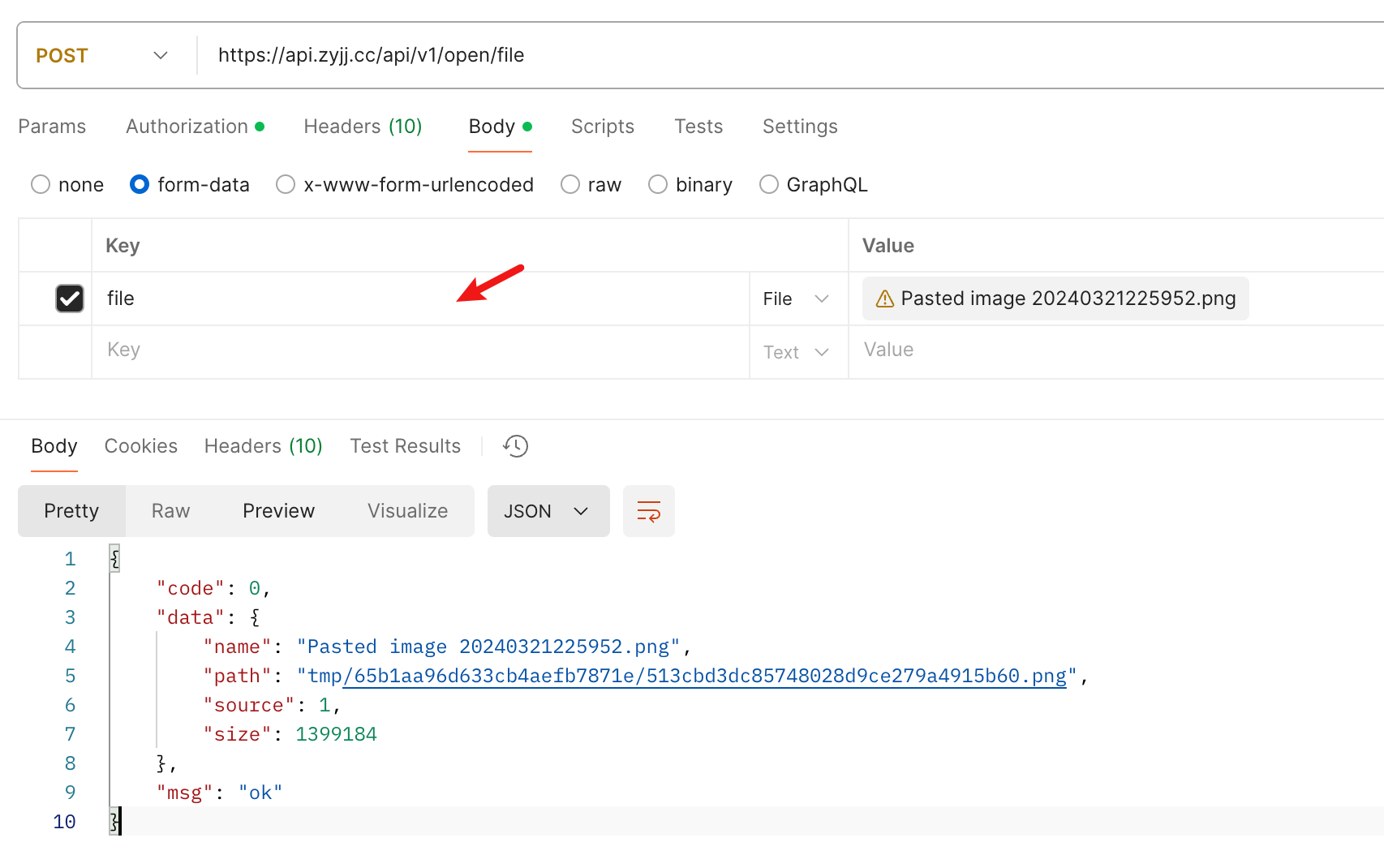
可以直接调用openapi接口上传小于10M的文件并自动返回文件信息,这个方法最简单,但是上传速度很慢,仅适合测试使用
- 接口地址:
https://api.zyjj.cc/api/v1/open/file/simple - 请求方式:
POST - 请求体类型:
multipart/form-data - 请求参数:
| 参数名 | 类型 | 必填 | 描述 |
|---|---|---|---|
| file | file | 是 | 文件信息 |
返回参数:
- name:文件名
- path:文件路径
- source:文件来源,默认为1
- size:文件大小
返回示例:
{
    "code": 0,
    "data": {
        "name": "Pasted image 20240321225952.png",
        "path": "tmp/65b1aa96d633cb4aefb7871e/513cbd3dc85748028d9ce279a4915b60.png",
        "source": 1,
        "size": 1399184
    },
    "msg": "ok"
}
- postman示例
同步任务创建
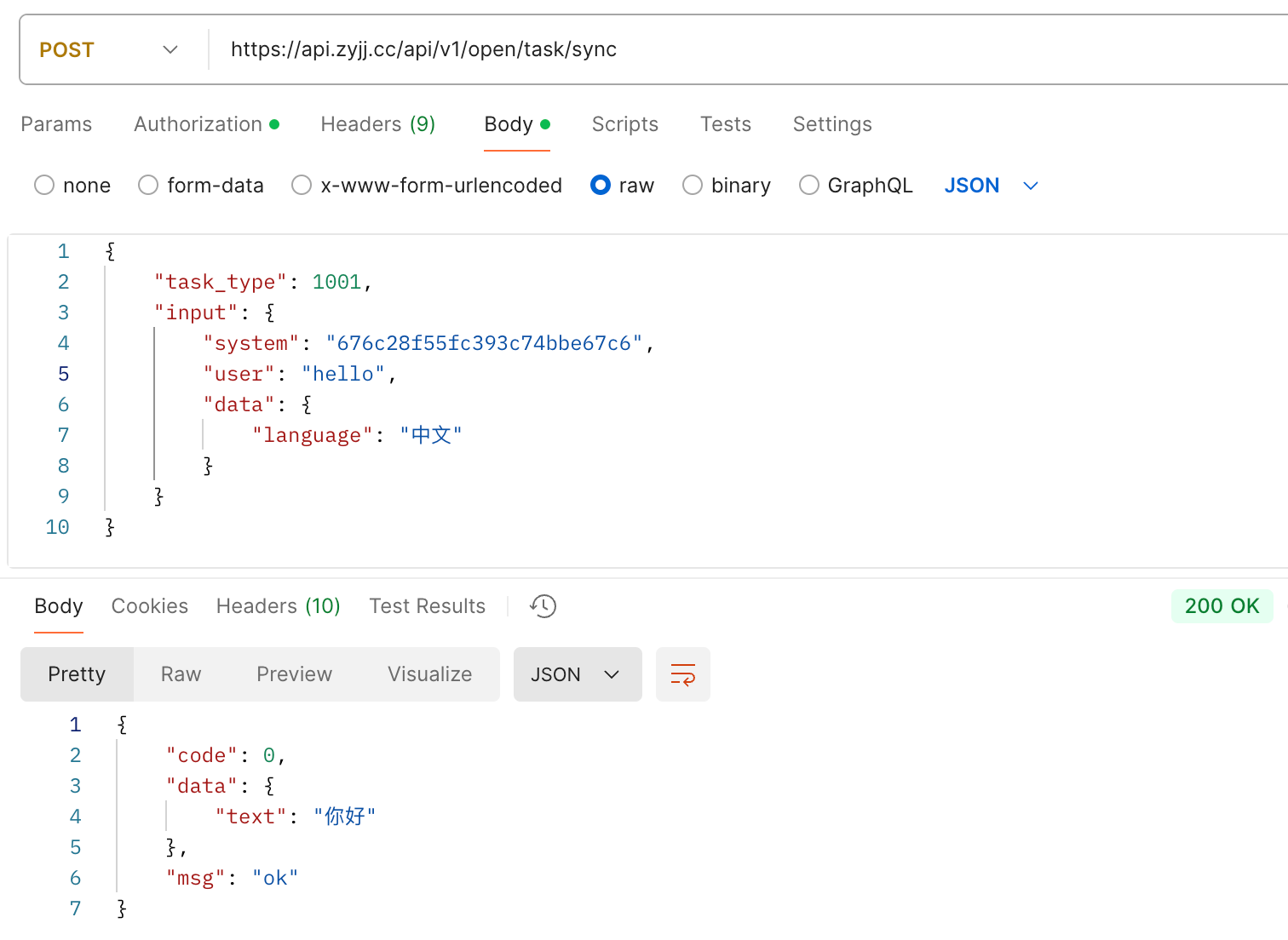
同步任务适用于耗时比较短的任务,比如语音合成、文本生成、人脸年龄变化等任务,直接请求即可直接返回结果,部分任务可能无法使用同步方式,可以参考下面的异步任务创建
- 接口地址:
https://api.zyjj.cc/api/v1/open/task/sync - 请求方式:
POST - 请求体类型:
application/json - 请求参数:
| 参数名 | 类型 | 必填 | 描述 |
|---|---|---|---|
| entity_id | string | 是 | 实体 ID |
| input | object | 是 | 任务输入参数 |
- 返回参数: 直接返回任务的内容
- 返回示例:
{
  "code": 0,
  "data": {
    "text": "你好,世界"
  },
  "msg": "ok"
}
- postman示例
异步任务创建 (推荐)
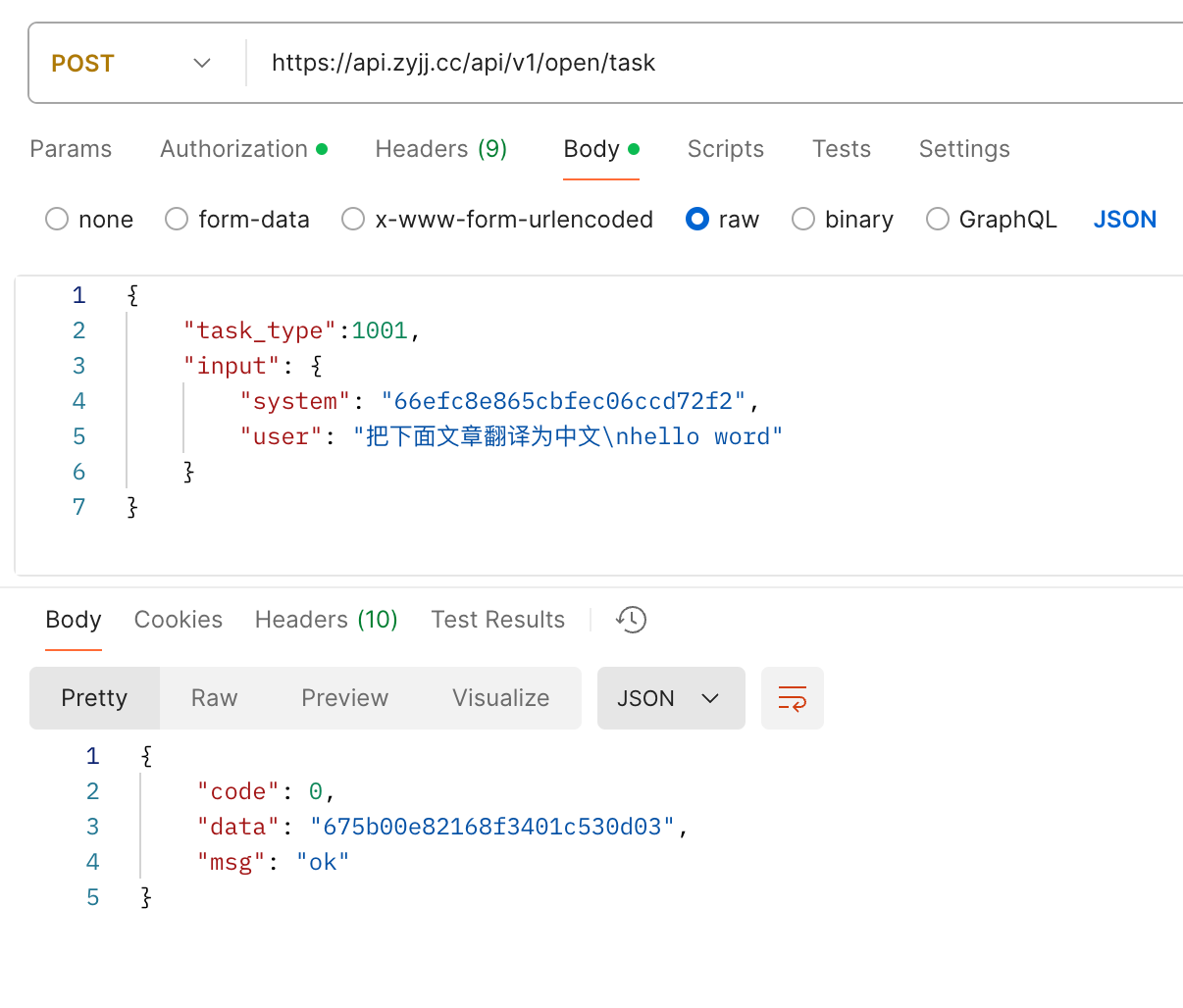
同步创建如果中途请求中断会导致任务丢失,所以推荐使用异步创建,异步创建会返回一个任务id,可以通过任务id查询任务的状态和结果,所有任务都支持异步创建的方式
- 接口地址:
https://api.zyjj.cc/api/v1/open/task - 请求方式:
POST - 请求体类型:
application/json - 请求参数:
| 参数名 | 类型 | 必填 | 描述 |
|---|---|---|---|
| entity_id | string | 是 | 实体 ID |
| input | object | 是 | 任务输入参数 |
- 返回参数:任务id
- 返回示例:
{
  "code": 0,
  "data": "675b00e82168f3401c530d03",
  "msg": "ok"
}
- postman示例
任务状态查询
经过前面异步任务创建后会返回一个任务id,可以通过任务id查询任务的状态和结果
- 接口地址:
https://api.zyjj.cc/api/v1/open/task/{task_id} - 请求方式:
GET - 请求体类型:
application/json - 请求参数:路径参数,需要把task_id放到请求地址中
- 返回参数:
- status:任务状态(0创建 1进行 2成功 3失败 4取消)
- output:任务的输出结果
- progress:任务的进度,0-100
- err_code:错误码,0表示成功,其他的为失败,更多错误码可以参考 常用状态码
- err_msg:错误信息
- point_cost:本次任务消耗的积分
- 返回示例:
{
    "code": 0,
    "data": {
        "status": 2,
        "output": {
            "text": "你好,世界"
        },
        "progress": 100.0,
        "err_code": 0,
        "err_msg": "",
        "point_cost": 3
    },
    "msg": "ok"
}
- postman示例

任务列表
文案
| 功能名称 | 实体 ID | 接口文档 | 效果示例 |
|---|---|---|---|
| 文章框架分析 | b8bd9abcf66f0f808c52ce35 | 立即跳转 | 立即跳转 |
| 文章打分 | b8bd9abcf66f0f808c52ce35 | 立即跳转 | 立即跳转 |
| 文章表达优化 | b8bd9abcf66f0f808c52ce35 | 立即跳转 | 立即跳转 |
| 文章翻译 | b8bd9abcf66f0f808c52ce35 | 立即跳转 | 立即跳转 |
| 文章总结 | b8bd9abcf66f0f808c52ce35 | 立即跳转 | 立即跳转 |
| 文章排版 | b8bd9abcf66f0f808c52ce35 | 立即跳转 | 立即跳转 |
| 重点总结 | b8bd9abcf66f0f808c52ce35 | 立即跳转 | 立即跳转 |
| 文章改写 | b8bd9abcf66f0f808c52ce35 | 立即跳转 | 立即跳转 |
| 文章扩写 | b8bd9abcf66f0f808c52ce35 | 立即跳转 | 立即跳转 |
| 小红书标题生成 | b8bd9abcf66f0f808c52ce35 | 立即跳转 | 立即跳转 |
| 小红书文案生成 | b8bd9abcf66f0f808c52ce35 | 立即跳转 | 立即跳转 |
| 短视频脚本生成 | b8bd9abcf66f0f808c52ce35 | 立即跳转 | 立即跳转 |
| 诗歌创作 | b8bd9abcf66f0f808c52ce35 | 立即跳转 | 立即跳转 |
| 小说生成 | b8bd9abcf66f0f808c52ce35 | 立即跳转 | 立即跳转 |
| 影评生成 | b8bd9abcf66f0f808c52ce35 | 立即跳转 | 立即跳转 |
| 段子生成 | b8bd9abcf66f0f808c52ce35 | 立即跳转 | 立即跳转 |
| slogan生成 | b8bd9abcf66f0f808c52ce35 | 立即跳转 | 立即跳转 |
| 科幻小说生成 | b8bd9abcf66f0f808c52ce35 | 立即跳转 | 立即跳转 |
| 狗血软文生成 | b8bd9abcf66f0f808c52ce35 | 立即跳转 | 立即跳转 |
| 雷军演讲生成 | b8bd9abcf66f0f808c52ce35 | 立即跳转 | 立即跳转 |
字幕
| 功能名称 | 实体 ID | 接口文档 | 效果示例 |
|---|---|---|---|
| 字幕识别(多语种) | 935badd005f9c08c29d01b85 | 立即跳转 | 立即跳转 |
| 字幕识别(中英文) | 7e7d41b02de76996d6eeed62 | 立即跳转 | 立即跳转 |
| 字幕翻译 | 777c1d5132eaf4dc7532f737 | 立即跳转 | 立即跳转 |
图片
| 功能名称 | 实体 ID | 接口文档 | 效果示例 |
|---|---|---|---|
| 图像增强 | 5b7e74939706cf3fe8bcd439 | 立即跳转 | 立即跳转 |
| 文生图(AI绘画) | cd8ca27d145be4cb622efcea | 立即跳转 | 立即跳转 |
| 图生图 | 00af2dbe30bb151e8819198f | 立即跳转 | 立即跳转 |
| 人脸年龄变化 | 094a541f42c0a01a7f229892 | 立即跳转 | 立即跳转 |
| 人脸性别变化 | 721b96d184d7b42997075da1 | 立即跳转 | 立即跳转 |
| 人脸动漫化 | 1eddc10e6303a0460d643780 | 立即跳转 | 立即跳转 |
| 人像抠图 | c67fff1b945535a53e05025e | 立即跳转 | 立即跳转 |
| 图像消除(图像修复) | 065013df0beb61ecdb180744 | 立即跳转 | 立即跳转 |
| 证件照生成 | 6373423778d98840c07dd4d4 | 立即跳转 | 立即跳转 |
| 漫画翻译 | 48335a8bc2db39f70f1a0de1 | 立即跳转 | 立即跳转 |
| 照片上色 | 48a71aa2061f95b61db07dba | 立即跳转 | 立即跳转 |
音频
| 功能名称 | 实体 ID | 接口文档 | 效果示例 |
|---|---|---|---|
| 语音识别 | fda497cede78de78ef8c9f7c | 立即跳转 | 立即跳转 |
| 语音合成(微软) | b4f4019bdf8729e476a8febc | 立即跳转 | 立即跳转 |
| 人声伴奏分离 | 931fca604dacba6592d7ceaa | 立即跳转 | 立即跳转 |
视频
工具
| 功能名称 | 实体 ID | 接口文档 | 效果示例 |
|---|---|---|---|
| B站视频解析 | 07fecc06c5bf2960e2b160f5 | 立即跳转 | 立即跳转 |
| B站封面解析 | 5991b399af2bac2a7783dc18 | 立即跳转 | 立即跳转 |
| B站字幕下载 | 12160a08b6407f6d42a86d6d | 立即跳转 | 立即跳转 |
| B站弹幕下载 | dfa3c2e21b54d4e0b8600321 | 立即跳转 | 立即跳转 |
| B站视频总结 | 1ab459af309733670ce78863 | 立即跳转 | 立即跳转 |
| B站评论词云 | ddfeb252bfc042faaba6a7fc | 立即跳转 | 立即跳转 |
| ncm转mp3 | a47c85ad096d4aee4c7399ab | 立即跳转 | 立即跳转 |
| 网易云音乐解析 | 7bea9a29d2c0950825b18420 | 立即跳转 | 立即跳转 |
| 小红书图片下载 | a4181f41ef52b398e9b291c7 | 立即跳转 | 立即跳转 |
| 词云生成 | 5ce0c646433aac5d4d444d31 | 立即跳转 | 立即跳转 |
| 抖音视频下载 | 93ec7a794aee8af393248732 | 立即跳转 | 立即跳转 |
| 网页内容获取 | c2c8d7123dc423905b6c3682 | 立即跳转 | 立即跳转 |
| 动漫人脸识别 | c7fb6a8720b1bcc89ac20708 | 立即跳转 | 立即跳转 |